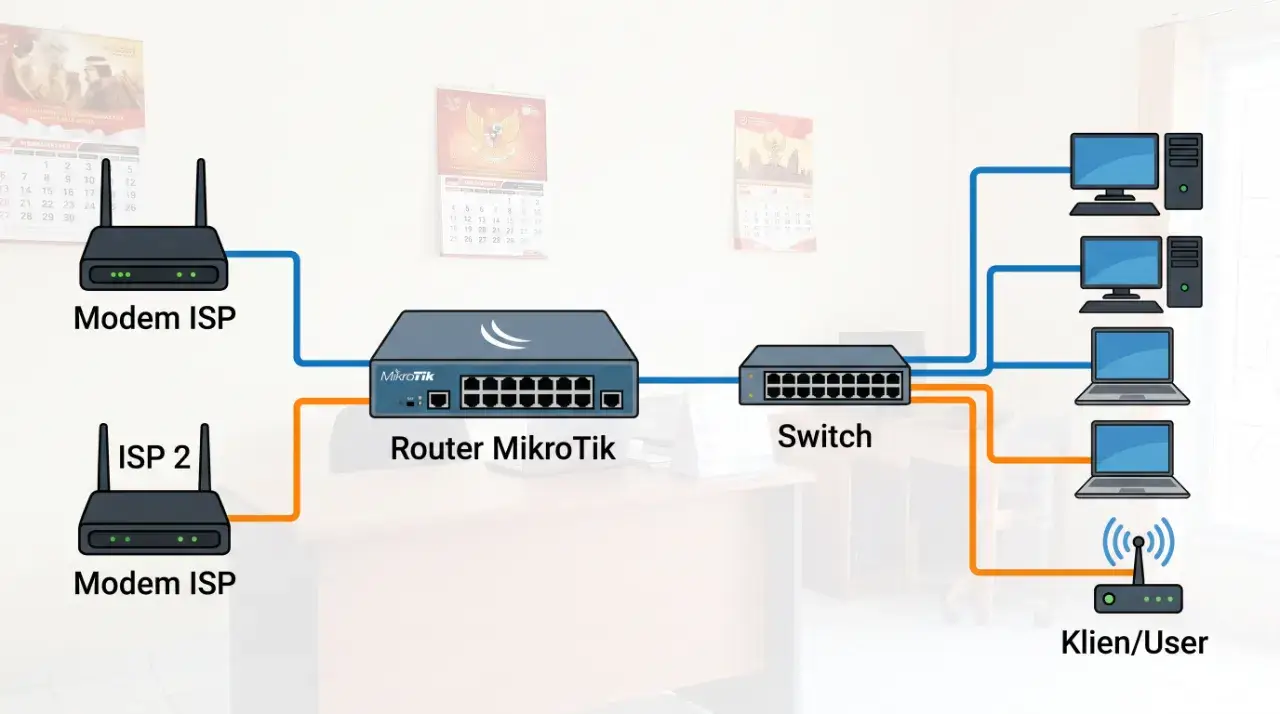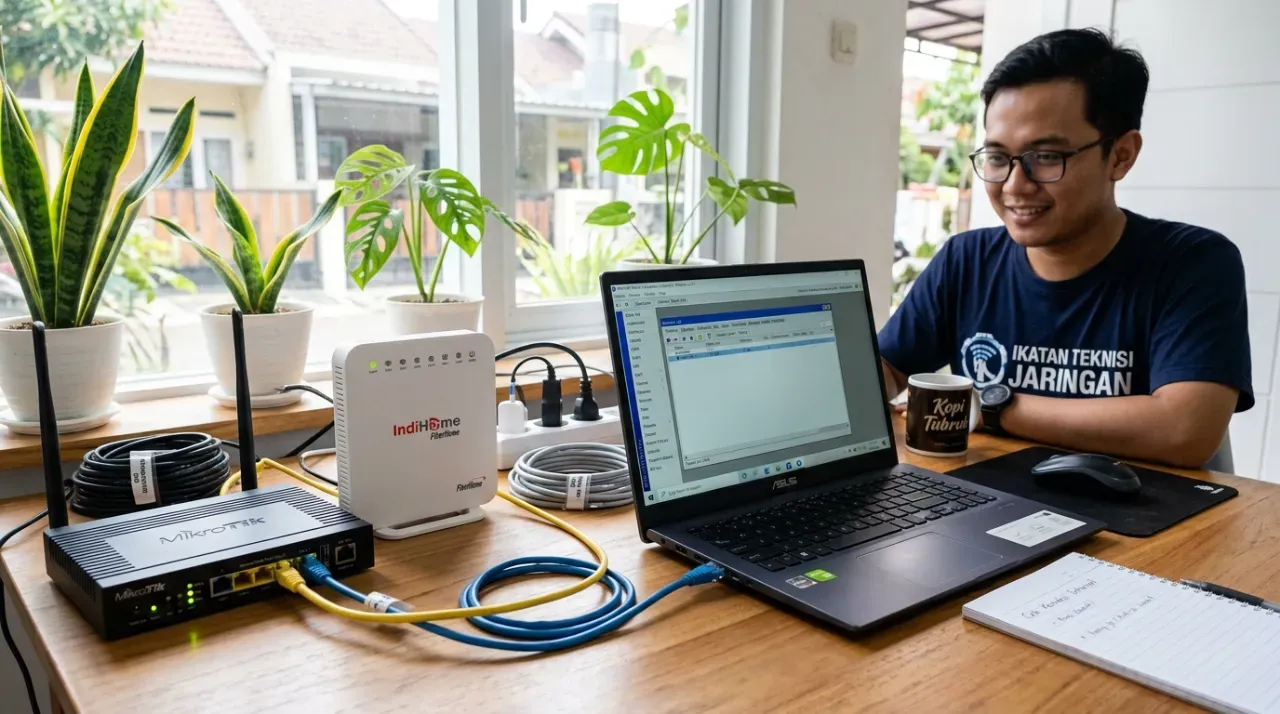
Agar perangkat di jaringan lokal bisa mengakses internet melalui MikroTik, ada beberapa pengaturan yang perlu saling terhubung: LAN, koneksi WAN, rute internet, NAT, dan DNS. Router yang sudah bisa mengakses internet belum tentu bisa membagikan koneksi tersebut ke laptop.
Panduan cara setting MikroTik ini menggunakan Winbox dengan contoh modem terhubung ke port pertama dan laptop ke port kedua. Untuk koneksi internet, pilih pengaturan sesuai layanan ISP: IP otomatis, IP statik, atau PPPoE.
1. Siapkan koneksi dan masuk melalui Winbox
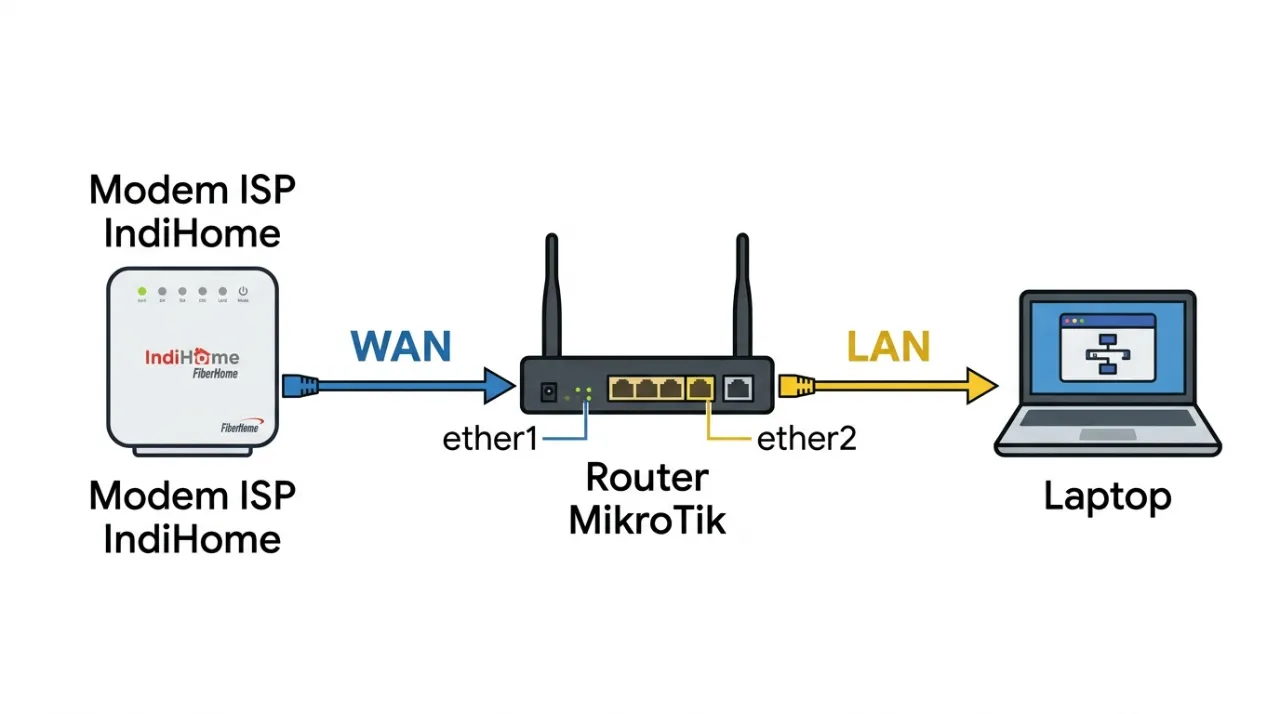
Siapkan router MikroTik, laptop dengan Winbox, kabel jaringan, serta informasi koneksi dari ISP. Susunan port yang digunakan adalah:
- ether1 sebagai WAN: jalur menuju modem atau ISP.
- ether2 sebagai LAN: jalur menuju laptop untuk konfigurasi.
Hubungkan laptop ke ether2, lalu buka Winbox. Cari router melalui daftar Neighbors dan pilih MAC address untuk masuk. Akses melalui MAC membantu ketika router belum memiliki alamat IP yang sesuai dengan laptop.
Gunakan kredensial perangkat. Riset menyebut akun awal biasanya bernama admin dengan kata sandi kosong, tetapi jangan menganggapnya berlaku untuk semua perangkat; periksa informasi perangkat jika login tersebut tidak berhasil.
Reset bukan langkah wajib. Jika router sudah dipakai, jangan meresetnya tanpa menyimpan konfigurasi dan memahami dampaknya. Reset menghapus pengaturan yang mungkin masih dibutuhkan. Untuk perangkat dengan konfigurasi bawaan, periksa pengaturan yang sudah ada sebelum membuat bridge, DHCP, atau NAT baru agar tidak ganda.
Setelah masuk, buka System → Users, buat akun baru dengan hak akses penuh dan kata sandi kuat. Pastikan akun baru bisa digunakan sebelum menghapus akun admin bawaan. Jangan menghapus aturan firewall bawaan hanya untuk mengikuti konfigurasi dari nol.
2. Buat jaringan LAN dan pembagian IP otomatis
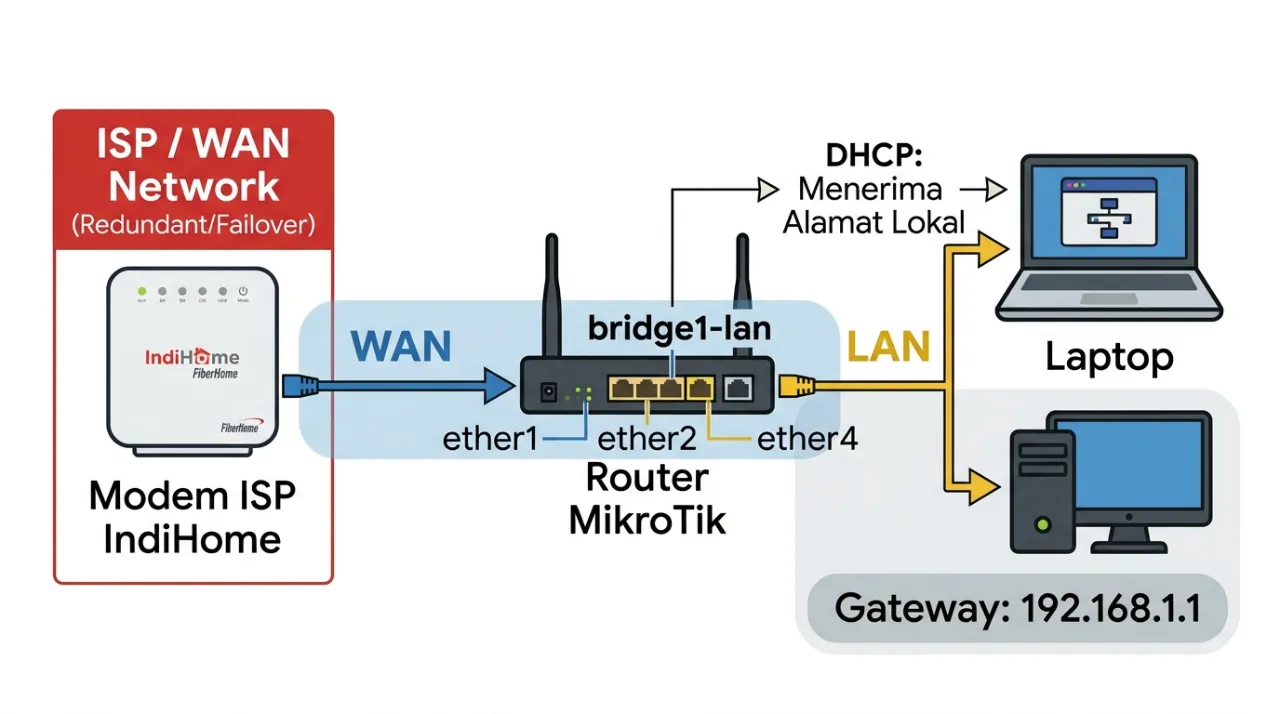
LAN adalah jaringan untuk laptop, komputer, atau perangkat lokal lainnya. Contoh ini memakai 192.168.1.1/24 sebagai alamat MikroTik di sisi LAN. Pastikan subnet LAN tidak sama dengan jaringan pada sisi WAN. Jika modem juga menggunakan jaringan 192.168.1.0/24, pilih subnet LAN lain terlebih dahulu.
- Buka Bridge, lalu buat bridge bernama bridge1-lan. Jika bridge LAN sudah tersedia, gunakan yang ada.
- Pada tab Ports, tambahkan ether2 ke bridge tersebut. Tambahkan port lain hanya jika memang akan dipakai sebagai LAN. Jangan masukkan ether1 yang digunakan untuk WAN.
- Buka IP → Addresses, tambahkan alamat 192.168.1.1/24, lalu pilih interface bridge1-lan.
- Buka IP → DHCP Server → DHCP Setup dan pilih bridge1-lan.
- Ikuti panduan pengaturan. Pastikan jaringan sesuai dengan subnet LAN, gateway mengarah ke 192.168.1.1, dan rentang pembagian alamat tidak memasukkan alamat router.
- Jika MikroTik akan menjadi penerus DNS, gunakan 192.168.1.1 sebagai DNS yang dibagikan kepada klien. Pengaturan penerus DNS dilakukan pada langkah berikutnya.
Atur laptop agar memperoleh IP dan DNS secara otomatis. Setelah DHCP aktif, periksa apakah laptop mendapatkan alamat dari jaringan LAN serta gateway yang benar. Selesaikan masalah ini lebih dulu sebelum memeriksa internet.
3. Atur WAN sesuai jenis koneksi ISP
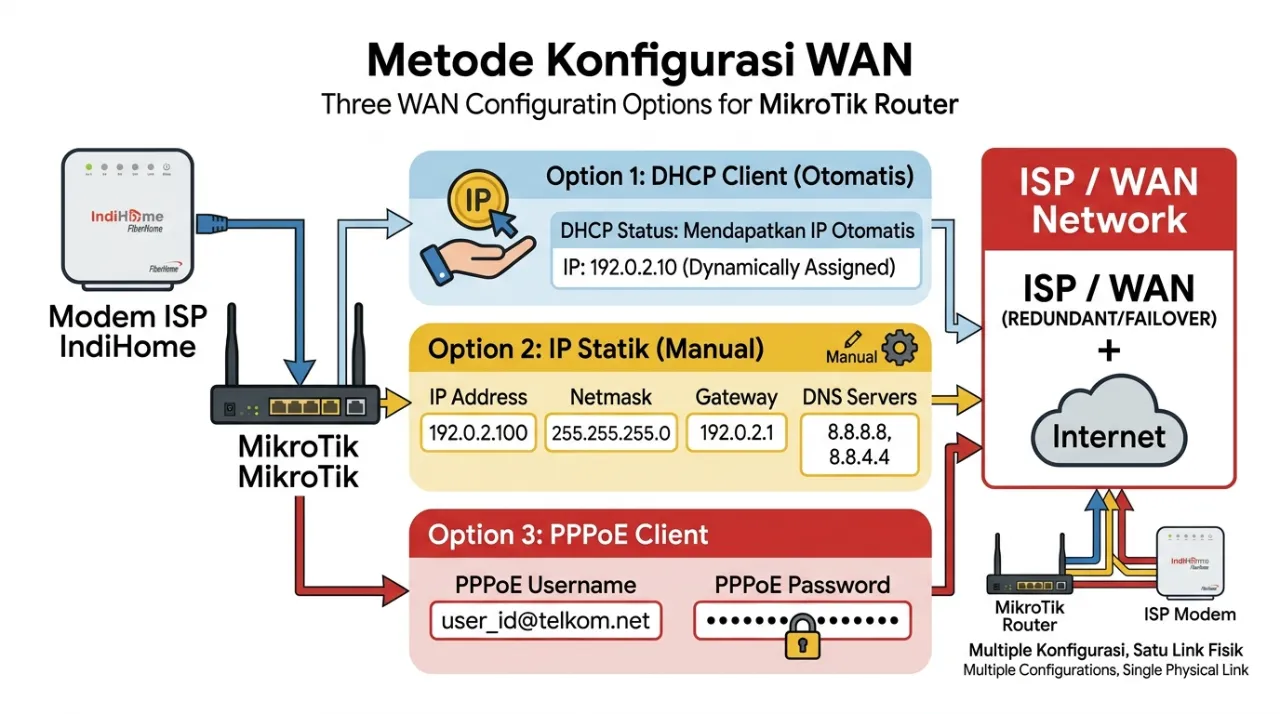
Pilih satu metode yang sesuai dengan layanan internet. Jangan mengaktifkan ketiganya sekaligus untuk mencoba-coba.
Jika modem memberikan IP otomatis
Buka IP → DHCP Client, tambahkan konfigurasi pada ether1, lalu aktifkan Add Default Route dan Use Peer DNS. Setelah tersambung, status DHCP client seharusnya menjadi bound, yang menandakan router telah memperoleh konfigurasi IP.
Add Default Route menyediakan jalur keluar menuju internet, sedangkan Use Peer DNS memungkinkan router menggunakan DNS yang diberikan oleh jaringan upstream.
Jika ISP memberikan IP statik
Masukkan IP beserta prefix dari ISP melalui IP → Addresses pada ether1. Selanjutnya, tambahkan default route 0.0.0.0/0 melalui IP → Routes dengan gateway dari ISP. Isi DNS melalui IP → DNS. Gunakan data layanan Anda, bukan angka contoh dari panduan lain.
Jika koneksi menggunakan PPPoE
Buka PPP, tambahkan PPPoE Client pada ether1, lalu masukkan username dan password dari ISP. Aktifkan Add Default Route serta Use Peer DNS bila DNS mengikuti layanan ISP. Pastikan koneksi PPPoE sudah aktif sebelum melanjutkan.
Untuk PPPoE, interface keluar menuju internet adalah interface PPPoE yang dibuat, bukan sekadar ether1. Perbedaan ini penting saat mengatur NAT.
4. Tambahkan NAT dan atur layanan DNS
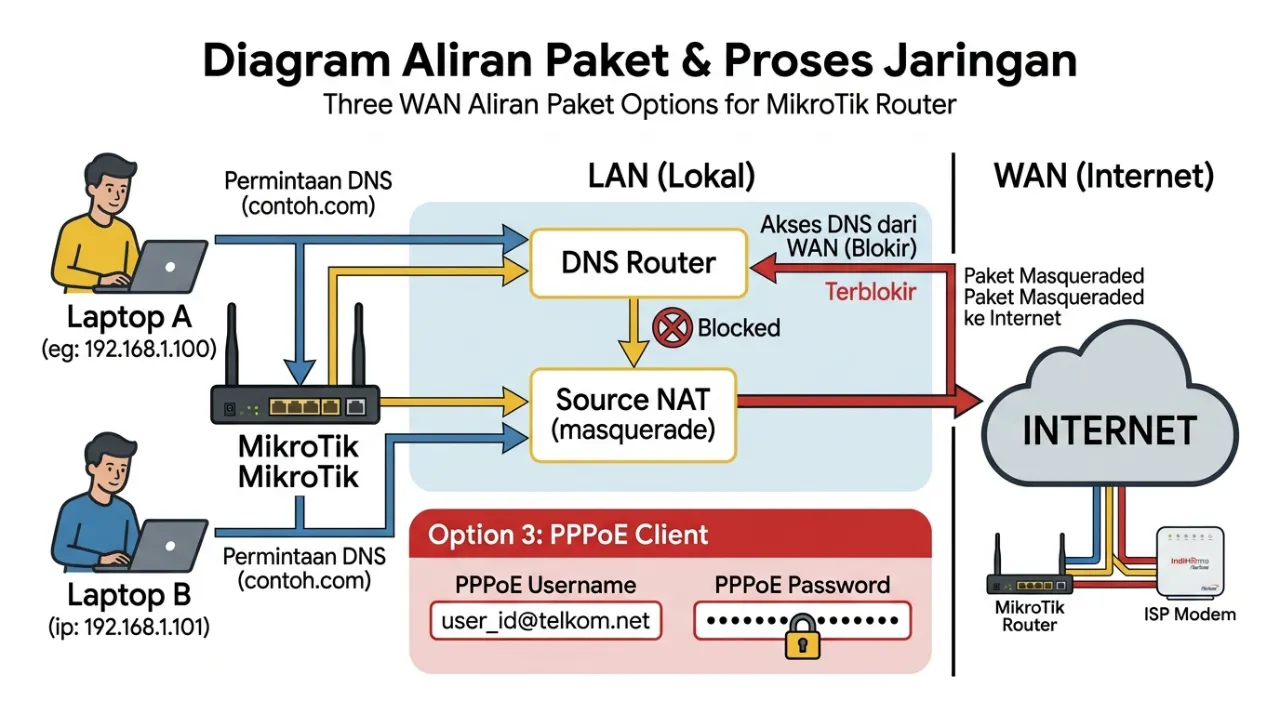
Pada skenario LAN beralamat privat seperti contoh ini, NAT masquerade menerjemahkan alamat sumber perangkat lokal menjadi alamat WAN router ketika mengakses internet.
- Buka IP → Firewall → NAT, lalu tambahkan aturan jika belum tersedia.
- Pada tab General, isi Chain: srcnat.
- Pilih Out. Interface sesuai jalur internet: ether1 untuk contoh DHCP atau statik, atau interface PPPoE untuk koneksi PPPoE.
- Pada tab Action, pilih masquerade, lalu simpan.
Selanjutnya, buka IP → DNS. Pastikan router memiliki DNS dari koneksi WAN atau pengaturan manual sesuai data ISP. Aktifkan Allow Remote Requests apabila perangkat LAN memakai alamat MikroTik sebagai DNS.
Opsi tersebut diperlukan agar router menjawab permintaan DNS dari klien. Jika klien memakai server DNS lain secara langsung, opsi ini bukan syarat untuk akses internetnya.
Batasi layanan DNS dan akses administrasi router ke jaringan tepercaya. Jangan membiarkan permintaan DNS dari internet bebas masuk. Jika konfigurasi benar-benar kosong, pastikan perlindungan firewall sudah disiapkan sebelum router dihubungkan langsung ke internet; NAT bukan pengganti firewall.
5. Uji koneksi dari router, lalu dari laptop
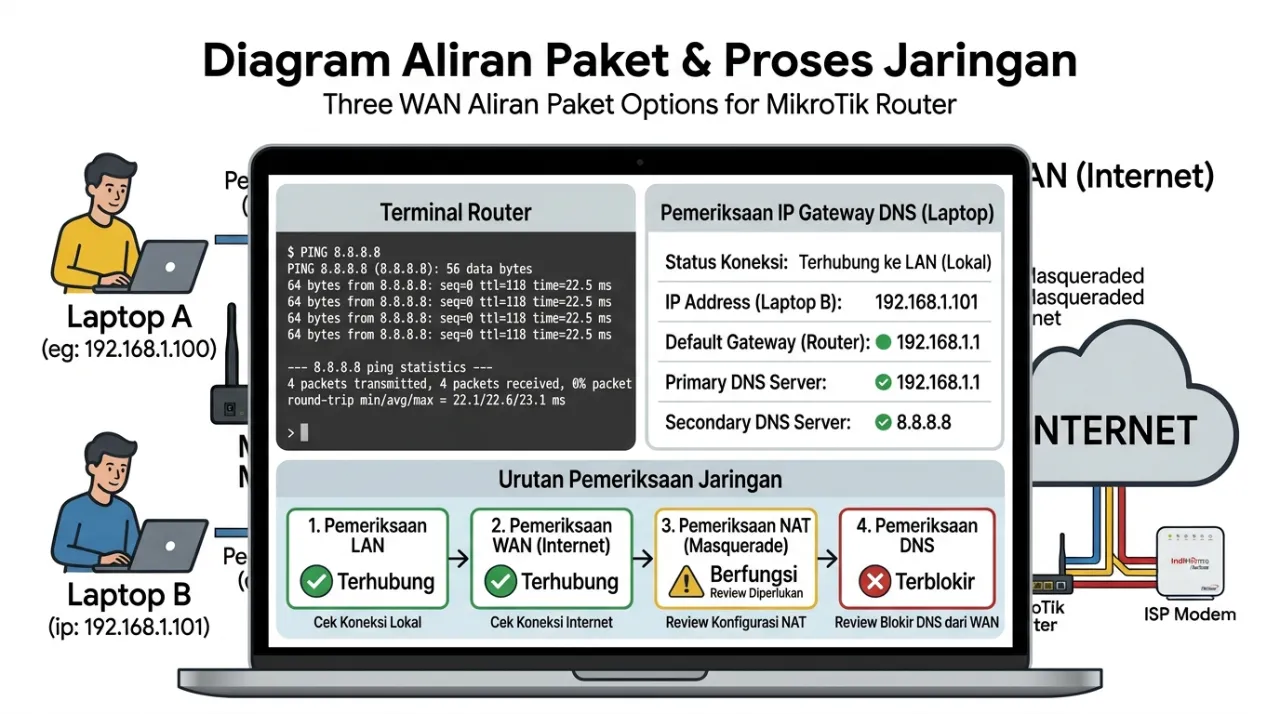
Buka New Terminal di Winbox. Uji koneksi secara bertahap agar bagian yang bermasalah lebih mudah ditemukan:
- Ping gateway ISP sesuai informasi koneksi.
- Jalankan ping 8.8.8.8 untuk memeriksa akses ke alamat IP internet.
- Jalankan ping google.com untuk memeriksa koneksi sekaligus penerjemahan nama domain.
- Ulangi pengujian IP dan domain dari laptop, lalu coba buka situs melalui browser.
Balasan ping menunjukkan target dapat dijangkau saat pengujian. Timeout perlu ditelusuri, tetapi tidak selalu berarti seluruh konfigurasi salah.
- Laptop tidak memperoleh IP: periksa kabel, anggota bridge, dan DHCP server.
- Router tidak bisa menjangkau internet: periksa status WAN, IP, gateway, dan default route.
- Router bisa internet, laptop tidak: periksa gateway laptop serta aturan NAT dan interface keluarnya.
- Ping IP berhasil, domain gagal: periksa DNS. Jika klien menggunakan MikroTik sebagai DNS, cek Allow Remote Requests dan aturan firewall terkait.
Jika membutuhkan pendamping untuk alur konfigurasi Winbox, gunakan panduan konfigurasi dasar MikroTik melalui Winbox. Pastikan pengujian berhasil dari perangkat LAN, bukan hanya dari terminal router, sebelum menganggap koneksi selesai dikonfigurasi.