Mengelola jaringan menggunakan MikroTik memang membutuhkan pemahaman yang runtut, apalagi jika ingin menambahkan layanan hotspot untuk pengguna. Fitur ini sangat bermanfaat karena memungkinkan admin membatasi akses, membuat halaman login, hingga mengatur bandwidth per pengguna. Namun, sebelum sampai ke tahap itu, ada beberapa langkah penting yang harus disiapkan terlebih dahulu agar jaringan tetap stabil dan mudah dikelola. Artikel ini akan membahas tahapan demi tahapan mulai dari konfigurasi dasar hingga pengaturan hotspot yang lebih lanjut.
Tahap 1: Persiapan dan Konfigurasi Dasar (Sebelum Instalasi Hotspot)
Langkah pertama sebelum mengkonfigurasi hotspot adalah memastikan router MikroTik Anda memiliki konfigurasi dasar yang benar dan sudah terhubung ke internet.
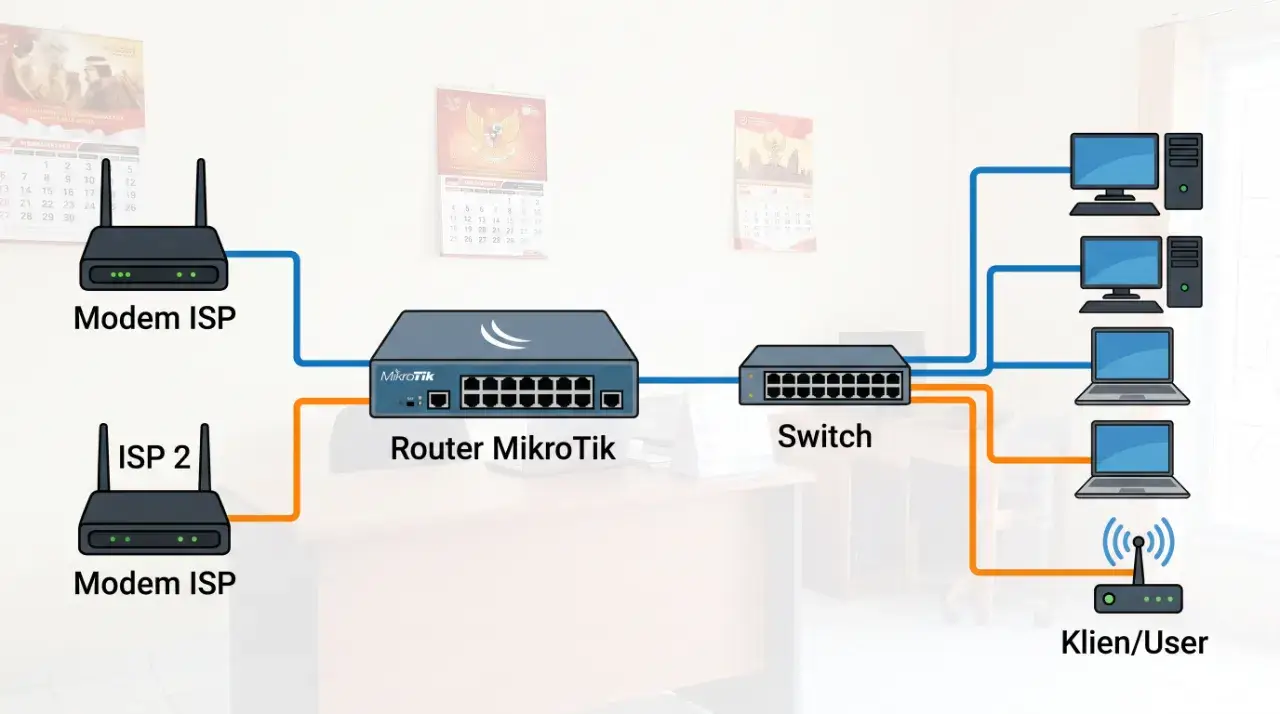
- Merancang Topologi Jaringan Langkah awal yang sangat disarankan adalah menggambar topologi jaringan yang akan dibangun. Sebagai contoh, topologi yang umum digunakan adalah:
- Internet terhubung ke ether1 pada router MikroTik (misalnya RB951Ui).
- Router MikroTik berfungsi sebagai router utama dan server hotspot.
- Ether2 pada router terhubung ke switch untuk distribusi jaringan via kabel.
- Access Point (AP) eksternal terhubung ke switch untuk memperluas jangkauan nirkabel (wireless).
- Interface wireless (wlan1) bawaan router juga dapat dimanfaatkan untuk melayani klien di sekitarnya.
- Konfigurasi Awal Router
- Gunakan aplikasi Winbox versi terbaru untuk meremote router.
- Saat pertama kali login ke router baru, akan ada konfigurasi default. Sangat direkomendasikan untuk menghapus konfigurasi default ini (
Remove Configuration) agar lebih fleksibel dalam melakukan pengaturan dari awal. - Setelah konfigurasi default dihapus, router mungkin akan disconnect. Cukup reconnect kembali untuk melanjutkan.
- Beri identitas pada router Anda melalui menu
System > Identityagar tidak salah remote jika Anda mengelola banyak router.
- Konfigurasi Interface
- Bridge: Karena layanan hotspot akan didistribusikan melalui
ether2(kabel) danwlan1(wireless bawaan), kedua interface ini perlu digabungkan dalam satu bridge. Caranya, masuk ke menuBridge, buat bridge baru (misalnyabridge-hotspot), lalu pada tabPorts, tambahkan interfaceether2danwlan1ke dalam bridge tersebut. - Wireless: Aktifkan interface
wlan1, atur modenya menjadiap bridge, dan tentukan SSID (nama WiFi) yang diinginkan, misalnyaHotspot-Cek.
- Bridge: Karena layanan hotspot akan didistribusikan melalui
- Konfigurasi IP Address, Gateway, dan DNS
- IP Address: Tambahkan dua alamat IP melalui menu
IP > Addresses:- Satu untuk interface WAN (
ether1) sesuai alokasi dari ISP (contoh:192.168.1.2/24). - Satu lagi untuk interface LAN (
bridge-hotspot) yang akan menjadi gateway bagi klien hotspot (contoh:192.168.40.1/24).
- Satu untuk interface WAN (
- Default Gateway: Tambahkan rute default melalui
IP > Routes. IsikanDst. Addressdengan0.0.0.0/0danGatewaydengan alamat IP dari modem atau ISP Anda (contoh:192.168.1.1). - DNS: Atur server DNS di menu
IP > DNS. Masukkan alamat IP DNS dari ISP atau DNS publik (seperti8.8.8.8) dan centangAllow Remote Requestsagar router bisa menjadi server DNS bagi klien.
- IP Address: Tambahkan dua alamat IP melalui menu
- Konfigurasi Firewall (NAT) Agar klien yang terhubung ke jaringan lokal (hotspot) bisa mengakses internet, Anda perlu menambahkan aturan NAT.
- Masuk ke
IP > Firewall > NAT. - Tambahkan aturan baru dengan
Chain=srcnatdanOut. Interface=ether1(interface yang mengarah ke internet). - Pada tab
Action, pilihmasquerade.
- Masuk ke
- Backup Konfigurasi Dasar Setelah router berhasil terhubung ke internet dan bisa mendistribusikannya ke klien, sangat disarankan untuk melakukan backup konfigurasi ini sebelum melanjutkan ke setup hotspot. Ini berguna jika terjadi kesalahan saat konfigurasi hotspot, Anda bisa kembali ke titik ini dengan mudah. Backup dapat dilakukan melalui menu
Files > Backup.
Tahap 2: Instalasi Hotspot Menggunakan Wizard
Setelah konfigurasi dasar selesai, langkah selanjutnya adalah mengaktifkan fitur hotspot menggunakan wizard yang sudah disediakan MikroTik.
- Buka menu
IP > Hotspotlalu klik tombolHotspot Setup. - Hotspot Interface: Pilih interface tempat layanan hotspot akan berjalan. Dalam kasus ini, pilih
bridge-hotspot. - Local Address of Network: Wizard akan otomatis mendeteksi segmen IP yang terpasang di interface tersebut (misalnya
192.168.40.0/24). Pastikan sudah benar dan centangMasquerade Network. - Address Pool of Network: Tentukan rentang IP yang akan diberikan kepada klien hotspot. Wizard akan menghitungnya secara otomatis (misalnya
192.168.40.2-192.168.40.254). Anda bisa mengubah rentang ini, misalnya memulainya dari192.168.40.6untuk menyisakan IP.2hingga.5bagi perangkat jaringan seperti switch atau AP. - Select Certificate: Jika Anda memiliki sertifikat SSL dan ingin halaman login menggunakan HTTPS, pilih sertifikat di sini. Jika tidak, pilih
none. - IP Address of SMTP Server: Kosongkan saja jika tidak menggunakan fitur notifikasi email dari hotspot.
- DNS Servers: Masukkan alamat IP DNS server yang akan diberikan ke klien. Wizard akan mendeteksinya secara otomatis dari konfigurasi dasar.
- DNS Name: Ini adalah nama domain yang akan digunakan untuk mengakses halaman login (contoh:
hotspot.netmikrotik.id). Jika diisi, klien akan melihat nama ini di address bar browser, bukan alamat IP gateway. Sebaiknya gunakan nama domain yang belum terdaftar di internet. - Create Local Hotspot User: Buat user pertama untuk login dan pengujian, misalnya user
admindengan passwordadmin.
Setelah selesai, hotspot Anda sudah aktif. Ketika klien mencoba mengakses internet, mereka akan dialihkan secara otomatis ke halaman login.
Tahap 3: Manajemen User dan Konfigurasi Lanjutan
Hotspot yang sudah berjalan perlu dikelola dengan baik, terutama terkait user dan kebijakannya.
- Menonaktifkan Login via Cookie Secara default, MikroTik mengaktifkan login via cookie, yang menyebabkan user yang sudah
logoffterkadang masih bisa mengakses internet. Untuk memperbaikinya:- Masuk ke
IP > Hotspot > Server Profiles. - Buka profil default (
hsprof1), masuk ke tabLogin. - Hilangkan centang pada
Cookie.
- Masuk ke
- Mengaktifkan Akses Trial (Uji Coba) Anda bisa memberikan akses uji coba gratis bagi pengguna yang belum memiliki akun.
- Di lokasi yang sama (tab
Loginpada Server Profile), centangTrial. - Atur durasi trial pada
Trial Uptime Limit(misalnya 5 menit) danTrial User Profileuntuk menentukan profil kecepatan bagi pengguna trial.
- Di lokasi yang sama (tab
Membuat User Profile dan User Baru Untuk menerapkan kebijakan yang berbeda (misalnya kecepatan internet), Anda perlu membuat profil pengguna.
- User Profile: Buka
IP > Hotspot > User Profiles. Buat profil baru, misalnyaTamudanKaryawan. Di dalam profil ini, Anda bisa mengatur:- Rate Limit (rx/tx): Batas kecepatan upload/download untuk setiap pengguna dalam profil ini (contoh:
256k/256kuntuk Tamu). - Shared Users: Jumlah perangkat yang bisa login bersamaan menggunakan satu akun dari profil ini.
- Rate Limit (rx/tx): Batas kecepatan upload/download untuk setiap pengguna dalam profil ini (contoh:
- User: Buka
IP > Hotspot > Users. Tambahkan user baru, tentukan nama, password, dan arahkan keProfileyang sesuai (misalnya usertamu01menggunakan profilTamu). Di sini Anda juga bisa mengatur limitasi per-user seperti:- Uptime Limit: Batas total waktu koneksi.
- Limit Bytes Total: Batas total kuota data.
Ketika seorang user login, MikroTik akan secara otomatis membuat aturan
Simple Queueuntuk membatasi kecepatannya sesuai yang diatur di user profile.- User Profile: Buka
- Konfigurasi Access Point (AP) Eksternal Jika Anda menggunakan AP eksternal untuk memperluas jangkauan:
- Reset AP ke konfigurasi kosong (
no default configuration). - Atur mode wireless-nya menjadi
ap bridgedengan SSID yang sama dengan router utama. - Bridge interface wireless dan ethernet pada AP.
- Berikan AP sebuah IP statis yang berada dalam segmen network hotspot (misalnya
192.168.40.3). - IP Binding: Agar AP itu sendiri tidak perlu login ke hotspot, Anda harus membuat
IP Bindingdi router utama. Masuk keIP > Hotspot > IP Bindings, tambahkan MAC Address dan IP Address dari AP, lalu aturType-nya menjadibypassed.
- Reset AP ke konfigurasi kosong (
Tahap 4: Manajemen Bandwidth dan Firewall Tingkat Lanjut
Selain limit per user, Anda bisa mengatur alokasi bandwidth secara global dan menerapkan aturan firewall yang lebih spesifik.
- Manajemen Bandwidth Global
- Metode Simple Queue: Buat sebuah
Simple Queueutama denganTargetseluruh network hotspot (misal192.168.40.0/24) danMax Limitsesuai total bandwidth yang dialokasikan (misal1M). GunakanQueue TypePCQ agar bandwidth dibagi rata ke semua user aktif. - Metode Hirarki: Di
User Profile, Anda bisa mengaturParent Queueagar queue dinamis yang dibuat hotspot menjadi turunan (child) dari queue utama yang sudah Anda buat sebelumnya. Ini akan menciptakan sistem pembagian bandwidth secara hirarki. - Metode Mangle: Di
User Profile, Anda bisa menggunakan parameterIncoming Packet MarkdanOutgoing Packet Mark. Ini akan secara otomatis membuat aturan Mangle untuk menandai trafik dari user hotspot. Tanda paket ini kemudian bisa Anda gunakan untuk manajemen bandwidth yang lebih kompleks diQueue Tree.
- Metode Simple Queue: Buat sebuah
- Manajemen Firewall Anda bisa memblokir akses dari atau ke user hotspot tertentu menggunakan fitur di
User Profile.- Address List: Di
User Profile, Anda bisa secara otomatis memasukkan IP user yang login ke dalam sebuahAddress List. Address list ini kemudian bisa digunakan sebagaiSrc. AddressatauDst. Addressdalam aturan Firewall Filter untuk memblokir akses. - Filter: Parameter
Incoming FilterdanOutgoing FilterdiUser Profilejuga dapat digunakan untuk membuat chain firewall baru yang spesifik untuk user tersebut, memungkinkan Anda menerapkan aturan blokir tanpa perlu menggunakan chainforwardutama.
- Address List: Di
Dengan mengikuti tahapan di atas, Anda sudah bisa membangun layanan hotspot yang tidak hanya berjalan, tetapi juga terkelola dengan baik. Mulai dari konfigurasi dasar, instalasi dengan wizard, manajemen user, hingga pengaturan bandwidth dan firewall tingkat lanjut, semua berperan penting untuk menciptakan jaringan yang aman, stabil, dan sesuai kebutuhan. Pada akhirnya, kunci sukses ada pada konsistensi dalam melakukan pengaturan serta backup konfigurasi secara rutin, sehingga jika terjadi masalah, Anda bisa segera melakukan pemulihan.