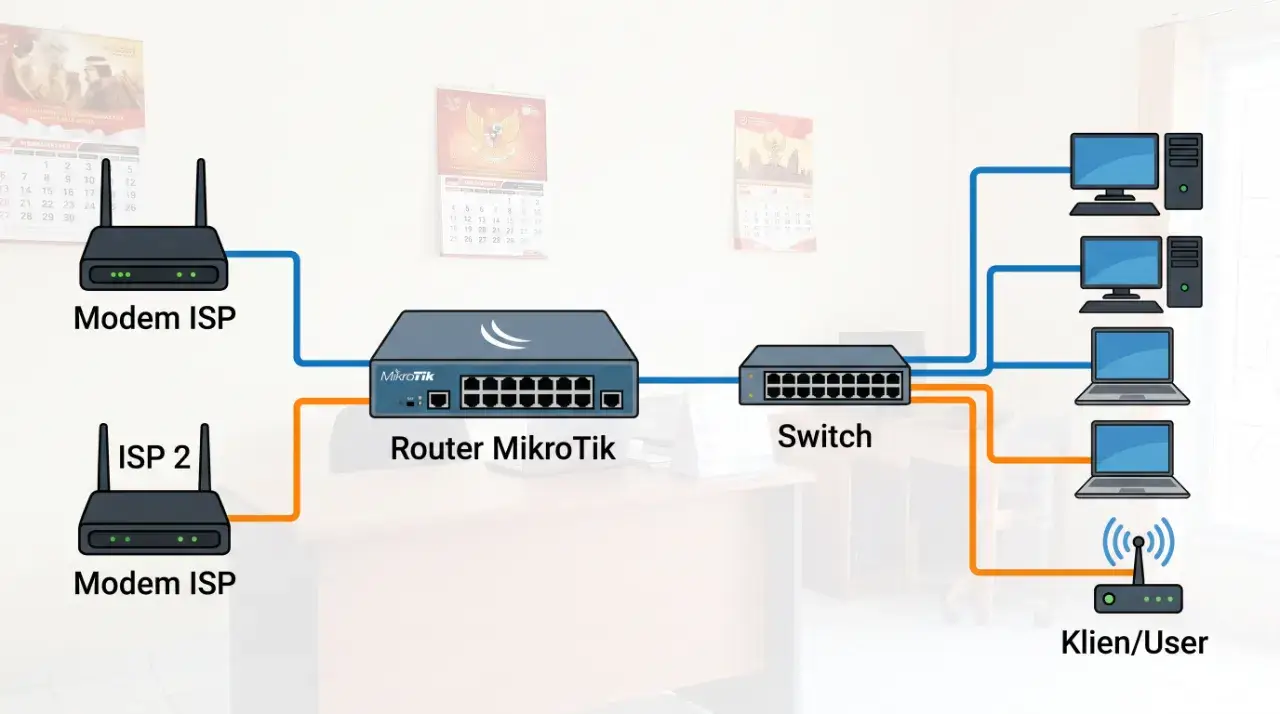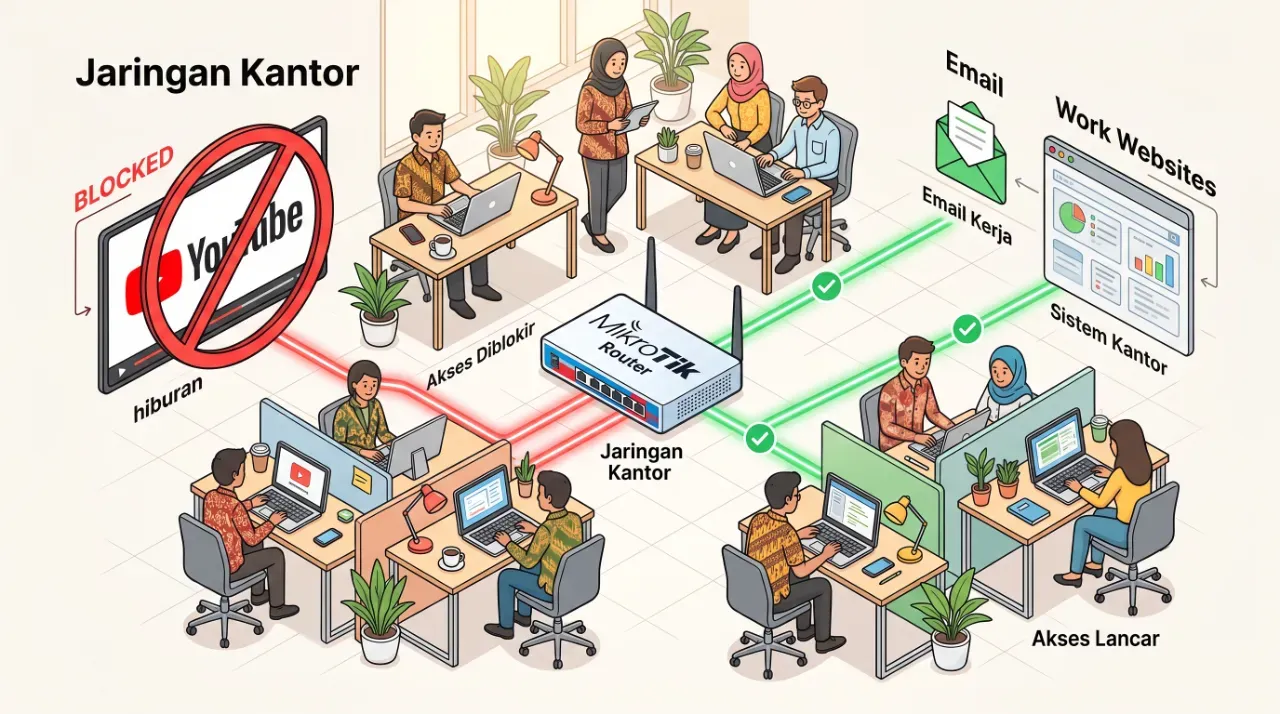
YouTube bisa dibatasi melalui MikroTik tanpa mematikan seluruh akses internet pengguna. Kuncinya adalah membuat aturan yang menargetkan trafik YouTube dan perangkat tertentu, bukan memblokir semua koneksi HTTPS.
Untuk kebutuhan ini, cara blokir YouTube di MikroTik yang layak dijadikan titik awal adalah menggunakan TLS Host, lalu menambahkan pengendalian DNS bila diperlukan. Namun, hasilnya perlu diuji: browser, aplikasi YouTube, dan koneksi melalui VPN dapat menunjukkan perilaku berbeda. Tidak ada satu aturan sederhana yang menjamin semuanya terblokir.
Tentukan Pengguna yang Dibatasi Sebelum Membuat Rule
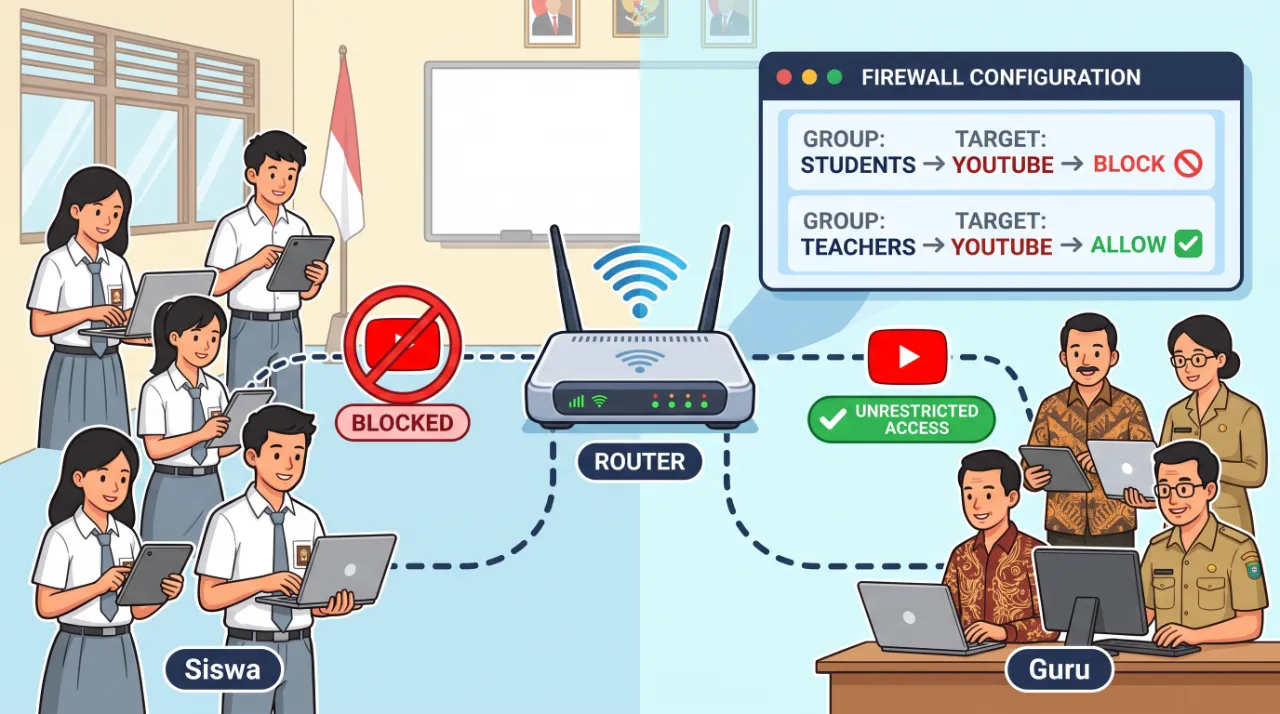
Mulailah dari cakupan kebijakan. Apakah pembatasan berlaku untuk seluruh jaringan, Wi-Fi tamu, atau hanya perangkat tertentu? Pembatasan yang terlalu luas bisa mengganggu pengguna yang membutuhkan video untuk pekerjaan atau pembelajaran.
- Catat alamat IP atau subnet pengguna yang akan dibatasi.
- Jika perlu mengelompokkan beberapa perangkat, gunakan Address List sebagai daftar sumber pengguna.
- Simpan cadangan konfigurasi sebelum mengubah firewall.
- Uji aturan pada satu perangkat terlebih dahulu.
Bedakan daftar alamat sumber pengguna dari daftar alamat tujuan layanan. Yang pertama menentukan siapa yang dibatasi. Yang kedua menentukan server mana yang diblokir.
Hindari langsung memasukkan rentang IP Google sebagai tujuan pemblokiran. IP layanan dapat berubah, dan pemblokiran terlalu luas berisiko mengganggu layanan Google lain.
Pasang Pemblokiran HTTPS Menggunakan TLS Host
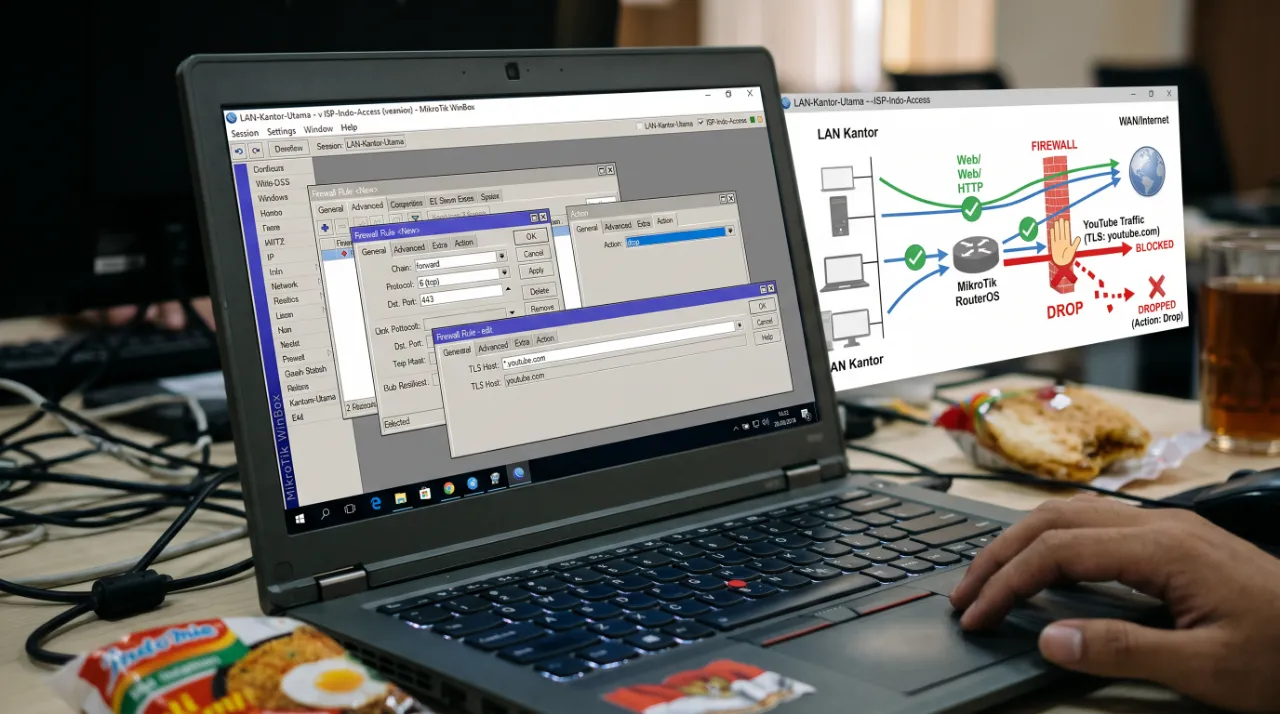
TLS Host menjadi pilihan yang lebih relevan daripada pencocokan Layer 7 untuk akses HTTPS. Metode ini mencocokkan nama host yang terlihat pada proses awal koneksi TLS, bukan membaca isi video yang sudah terenkripsi.
Melalui WinBox, buat aturan dasar dengan urutan berikut. Letak kolom dapat berbeda sesuai versi RouterOS.
- Buka IP > Firewall > Filter Rules, lalu tambahkan rule.
- Pilih Chain: forward untuk trafik pengguna yang melewati router.
- Isi Src. Address dengan IP atau subnet sasaran. Jika menggunakan kelompok perangkat, pilih daftar tersebut pada Src. Address List.
- Pilih Protocol: TCP dan Dst. Port: 443.
- Pada kolom TLS Host, masukkan nama host yang ditargetkan.
- Pilih Action: drop, kemudian beri komentar yang mudah dikenali, misalnya BLOK-YOUTUBE.
Gunakan rule terpisah untuk pola host yang berbeda. Sebagai konfigurasi awal, targetkan domain utama dan subdomainnya:
- youtube.com untuk domain utama.
- *.youtube.com untuk subdomain YouTube.
- *.googlevideo.com untuk domain pengiriman video.
- *.ytimg.com untuk aset pendukung seperti gambar.
Daftar tersebut merupakan titik awal pengujian, bukan jaminan mencakup seluruh akses YouTube. Memblokir halaman saja juga belum tentu menghentikan video yang diakses aplikasi.
Jangan membuat rule drop TCP port 443 tanpa pencocokan host. Banyak situs lain menggunakan HTTPS sehingga aturan seperti itu dapat mengganggu akses internet yang seharusnya tetap berjalan.
Periksa juga urutan firewall. Rule pemblokiran harus mendapat kesempatan memeriksa trafik sebelum trafik tersebut diloloskan oleh aturan lain. Untuk referensi penerapan, lihat panduan TLS Host dari LabKom.
Tambahkan DNS Blocking Jika Klien Menggunakan DNS Router
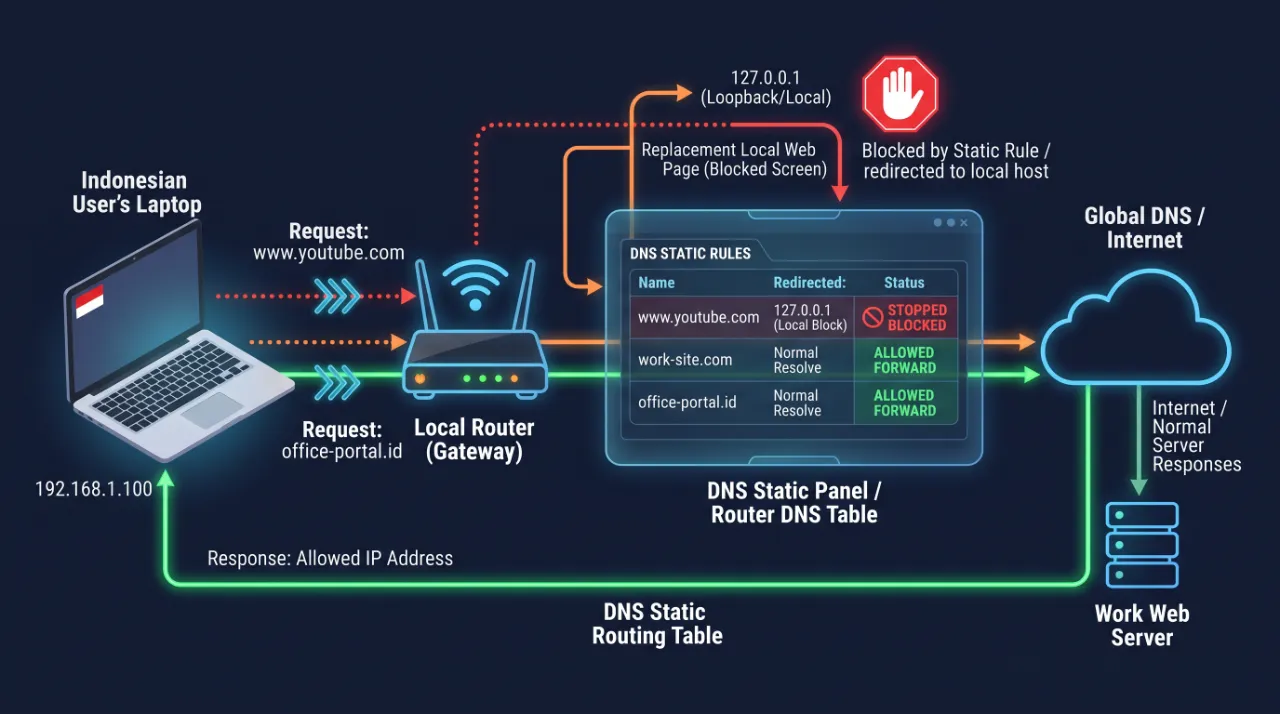
DNS blocking dapat menjadi lapisan tambahan, tetapi hanya berguna jika permintaan DNS klien benar-benar melewati resolver yang dikendalikan. Menambahkan DNS Static pada router tidak otomatis memengaruhi perangkat yang memakai resolver lain.
- Buka IP > DNS.
- Aktifkan Allow Remote Requests jika MikroTik akan melayani permintaan DNS klien. Batasi akses layanan DNS tersebut untuk jaringan internal, bukan internet publik.
- Buka Static, lalu tambahkan youtube.com dengan alamat pengganti 127.0.0.1.
- Tambahkan entri terpisah untuk www.youtube.com dan m.youtube.com bila diperlukan.
- Pastikan konfigurasi DNS klien mengarah ke router, lalu bersihkan cache DNS dan browser sebelum pengujian ulang.
Entri untuk domain utama jangan dianggap otomatis mencakup seluruh subdomain. Selain itu, DNS router yang dipakai bersama dapat membuat pembatasan berlaku lebih luas daripada kelompok sasaran firewall. Pertimbangkan hal ini jika hanya sebagian pengguna yang boleh dibatasi.
Browser atau perangkat yang menggunakan DoH, DoT, atau DoQ dapat melewati pemblokiran DNS biasa. Karena itu, DNS Static lebih tepat diperlakukan sebagai pelengkap, bukan satu-satunya pengaman.
Uji YouTube dan Layanan Lain Secara Bersamaan
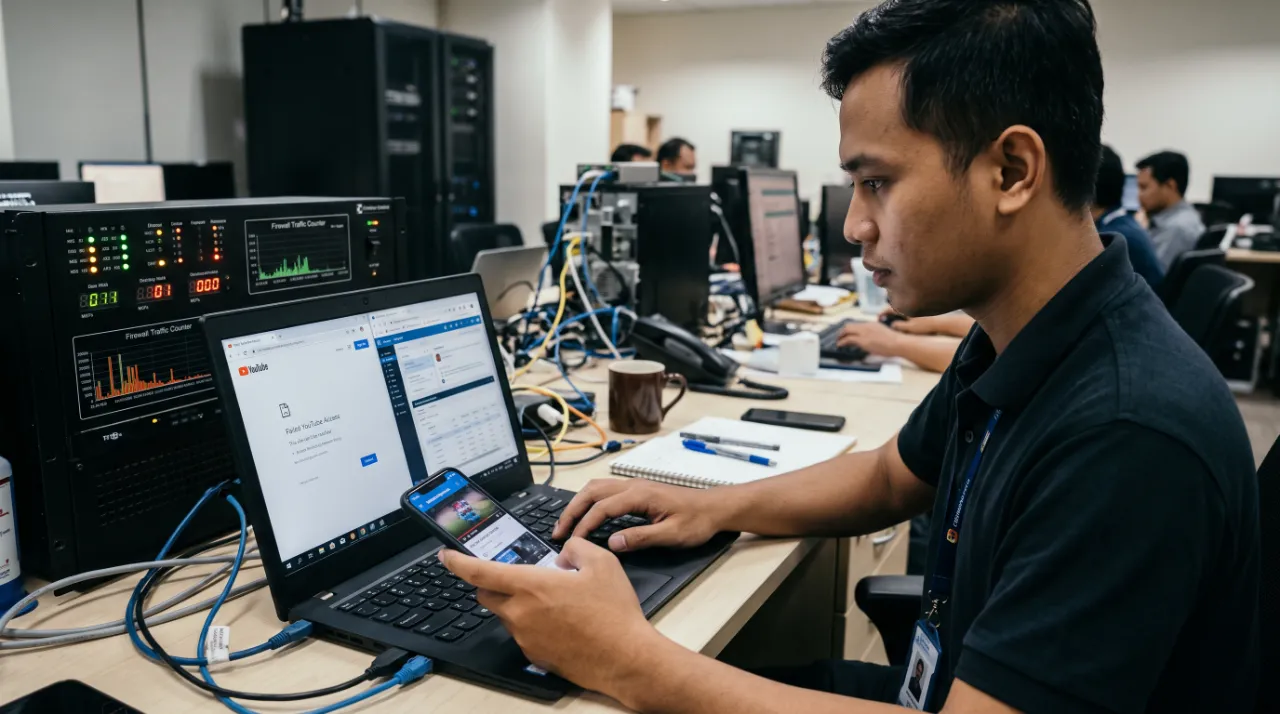
Keberhasilan konfigurasi bukan hanya ditandai oleh YouTube yang gagal dibuka. Email, situs kerja, dan layanan lain yang dibutuhkan pengguna juga harus tetap berfungsi.
Uji halaman YouTube, pemutaran video baru, dan aplikasi ponsel. Lakukan pengujian dari perangkat yang dibatasi serta perangkat yang seharusnya bebas pembatasan.
Jika YouTube masih dapat diakses, periksa beberapa hal berikut:
- Cakupan sumber: pastikan alamat perangkat sesuai dengan sasaran rule.
- Urutan firewall: periksa apakah aturan lain lebih dahulu meloloskan trafik, lalu amati penghitung paket atau log.
- Cache dan koneksi lama: tutup aplikasi atau browser, bersihkan cache, lalu mulai koneksi baru.
- DNS terenkripsi dan VPN: periksa apakah perangkat menggunakan jalur yang melewati pembatasan.
- QUIC: rule TLS Host berbasis TCP tidak mencakup trafik QUIC. Jangan langsung memblokir seluruh UDP tanpa menilai dampaknya terhadap layanan lain.
Hindari menambahkan Layer 7 sebagai jawaban otomatis ketika rule belum bekerja. Pencocokan pola tersebut kurang efektif pada trafik modern yang terenkripsi dan dapat menambah beban router.
Batasi Sesuai Jadwal dan Siapkan Cara Membatalkannya
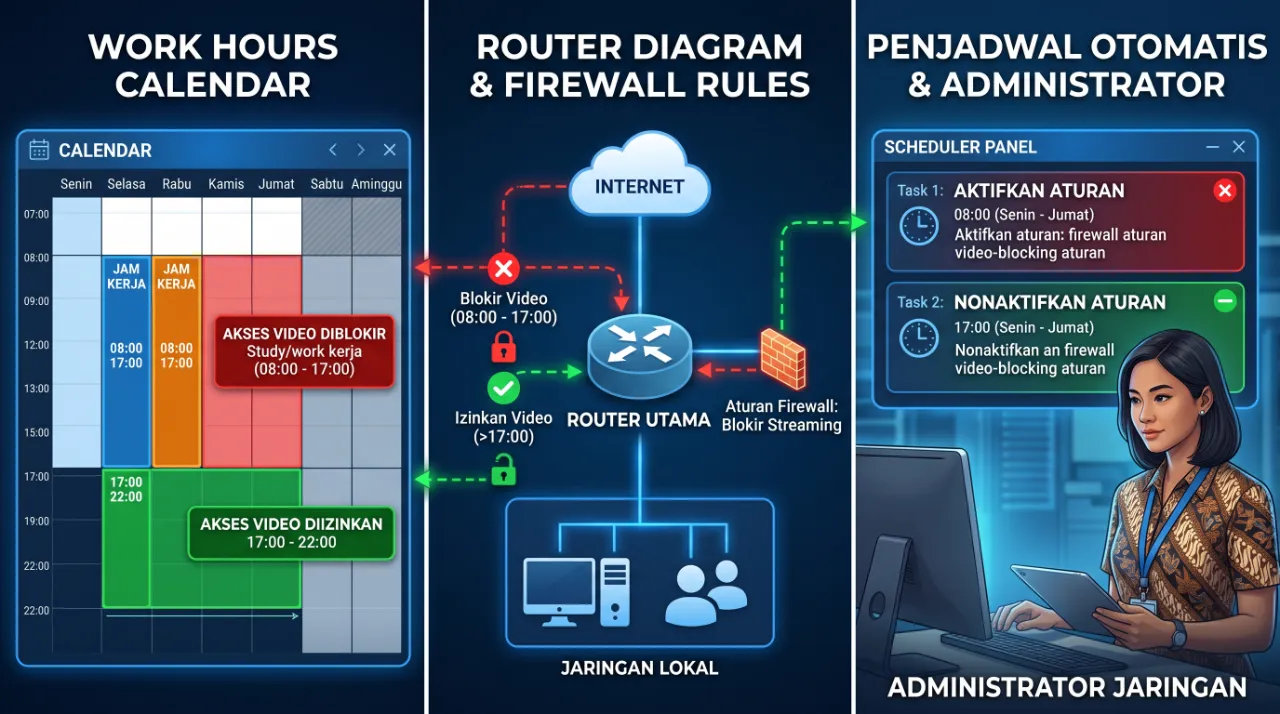
Jika kebijakan hanya berlaku pada jam kerja atau belajar, gunakan Scheduler untuk mengaktifkan dan menonaktifkan rule terkait. Beri komentar yang konsisten agar aturan yang dikendalikan mudah dikenali.
Pastikan lapisan pembatasan selaras. Menonaktifkan firewall tidak akan membuka YouTube jika DNS Static masih memblokirnya. Rencanakan jadwal untuk seluruh mekanisme yang digunakan, lalu uji hasilnya.
Simpan catatan perubahan dan cara menonaktifkan aturan baru jika layanan lain terganggu. Pemblokiran selektif membutuhkan pemeriksaan berkala: pertahankan cakupan sesempit kebutuhan, lalu perbarui konfigurasi berdasarkan hasil pengujian, bukan dengan memperluas blokir secara sembarangan.