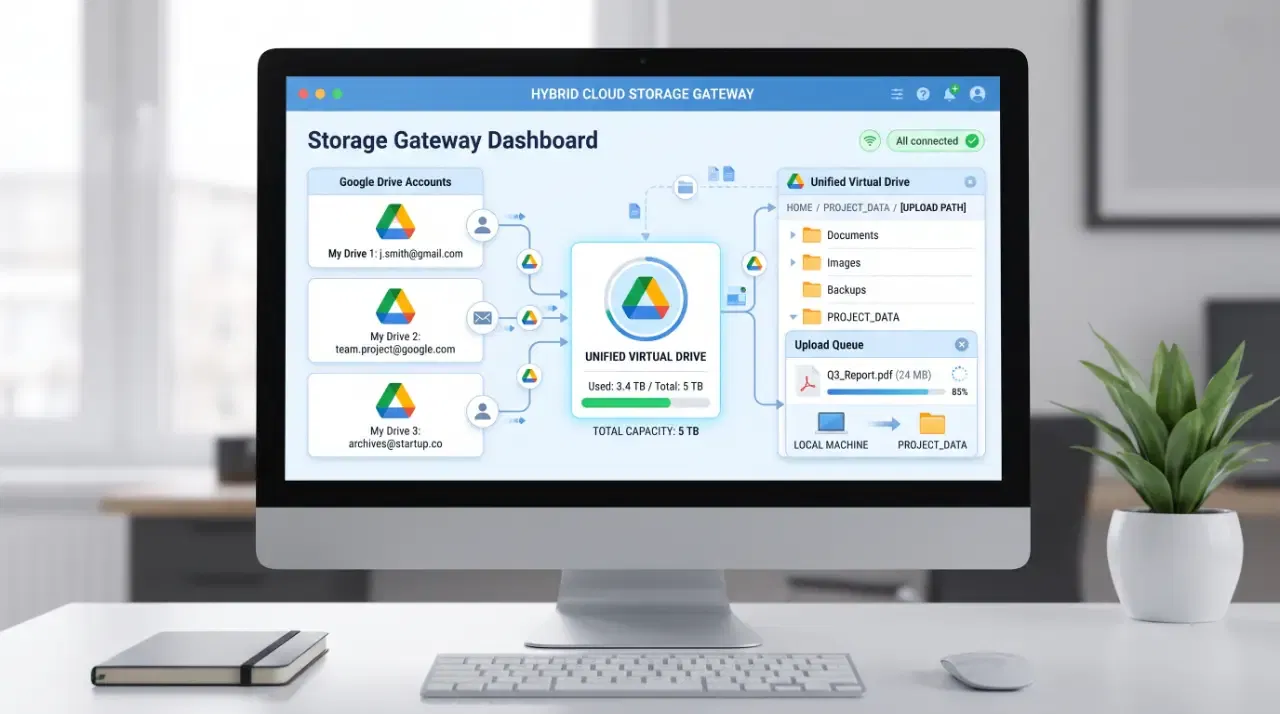
Mengelola beberapa akun Google Drive biasanya merepotkan karena file dan kapasitas penyimpanan tersebar di tempat berbeda. 9Drive mengatasinya dengan menyediakan satu dashboard untuk menghubungkan akun-akun tersebut, menampilkan informasi kuota, mengatur file, dan menentukan tujuan upload secara otomatis.
Perlu dipahami bahwa kapasitas setiap akun tidak dilebur menjadi satu kuota baru di sisi Google. 9Drive bekerja sebagai storage gateway: aplikasi ini menempatkan sejumlah akun di belakang satu antarmuka dan mengelolanya sebagai penyimpanan virtual. File aslinya tetap berada di akun Google Drive yang dipilih oleh sistem.
Apa itu 9Drive dan bagaimana cara kerjanya?
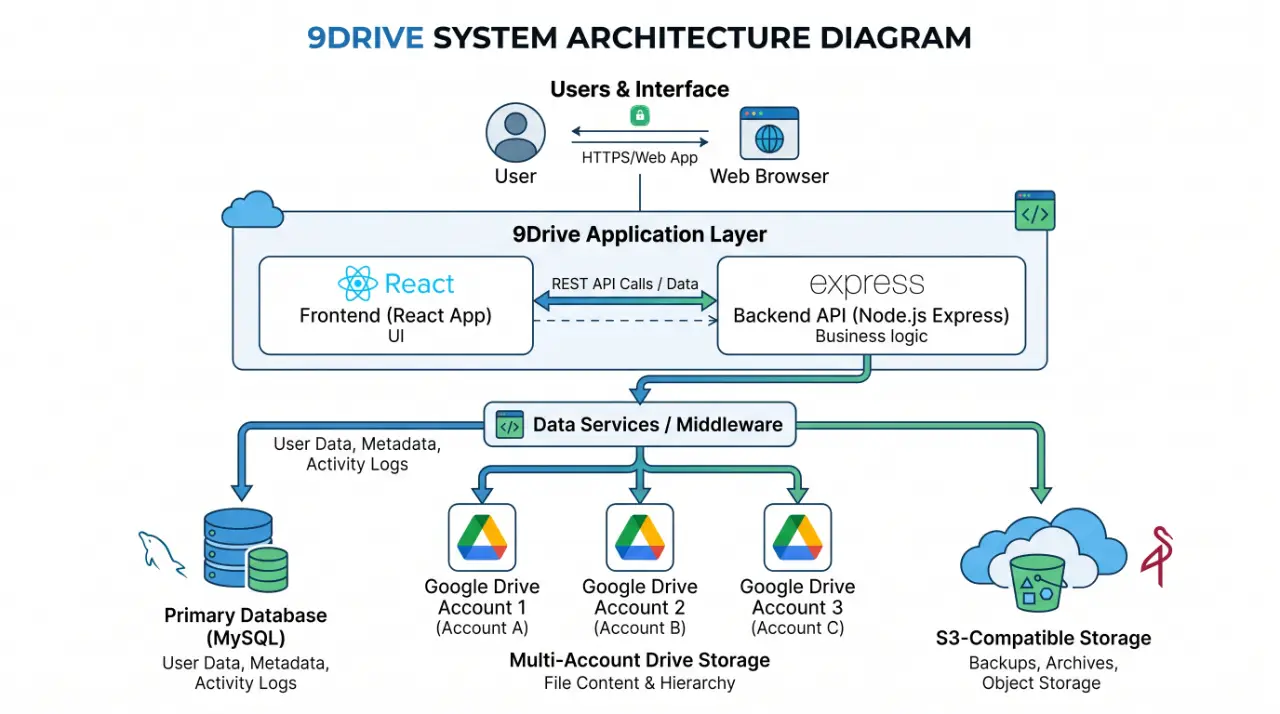
9Drive adalah aplikasi web open-source berlisensi Apache License 2.0 yang dapat dipasang di komputer atau server sendiri. Selain beberapa akun Google Drive, aplikasi ini mendukung penyimpanan S3-compatible, termasuk MinIO, Cloudflare R2, Wasabi, Backblaze B2, dan AWS S3.
Saat pengguna mengunggah file, backend menerima aliran data lalu meneruskannya ke storage yang dipilih. Untuk Google Drive, file ditempatkan di folder root bernama 9drive. File upload tidak disimpan secara permanen pada disk server, sehingga database dan file memiliki fungsi yang berbeda:
- MySQL menyimpan data aplikasi, konfigurasi, akun, relasi, dan metadata file.
- Google Drive atau storage S3 menyimpan file yang sebenarnya.
Pemilihan tujuan upload dapat memakai tiga kebijakan. Most Available memilih storage dengan ruang tersedia paling besar. Round Robin membagi tujuan secara bergiliran, sedangkan Priority Order mengikuti urutan prioritas yang telah ditentukan.
Setelah tersimpan, file dapat dikelola melalui folder virtual. Dari dashboard yang sama, pengguna bisa membuat folder bertingkat, melihat pratinjau, mengunduh, mengganti nama, memindahkan, atau menghapus file meskipun lokasi penyimpanan fisiknya tersebar.
Persiapan sebelum menghubungkan akun Google Drive
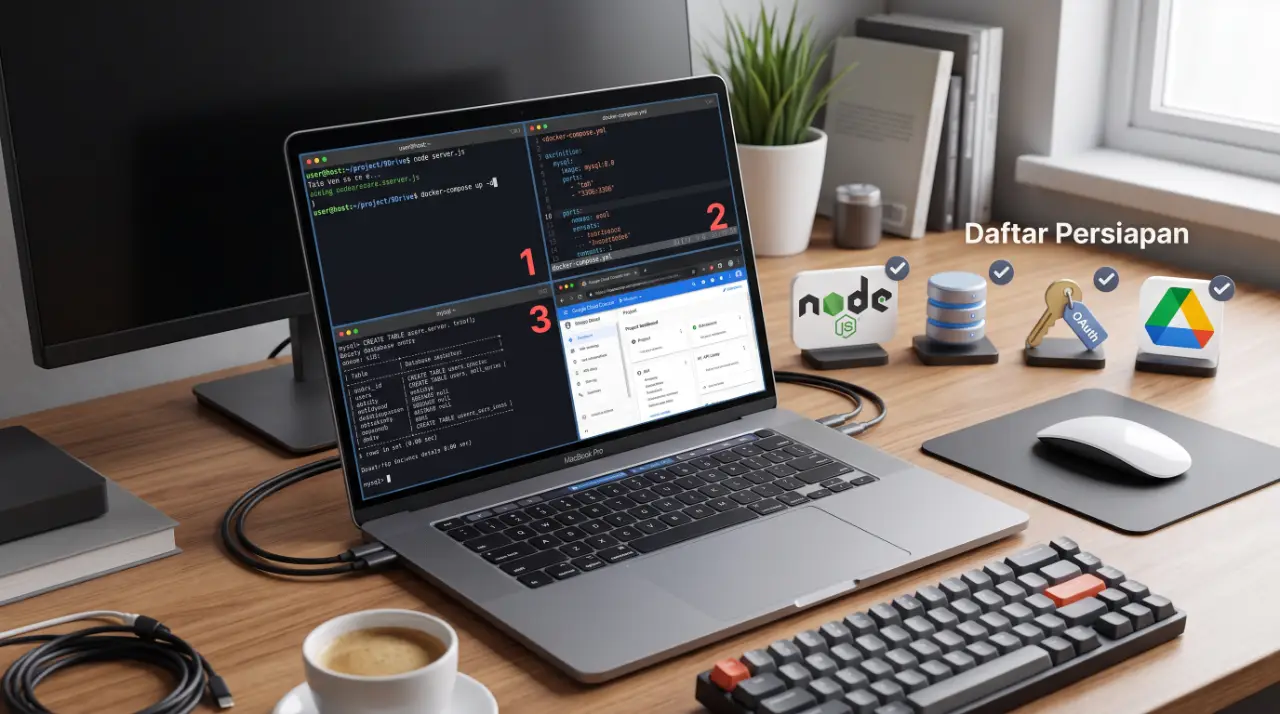
Karena bersifat self-hosted, 9Drive harus dijalankan pada komputer lokal atau VPS. Instalasi dari source code membutuhkan Node.js 20 atau lebih baru, npm, dan MySQL 8+. Anda juga memerlukan Google Cloud Project, Google Drive API, serta OAuth Client ID dan Client Secret.
Cara yang lebih ringkas adalah memakai Docker Compose. Repository telah menyediakan layanan frontend, backend, dan MySQL dalam satu konfigurasi. Kode dan dokumentasinya tersedia di repository resmi 9Drive.
- Clone repository dengan perintah git clone https://github.com/zenhosta/9drive.git, lalu masuk ke direktorinya.
- Salin .env.docker.example menjadi .env.
- Isi password database, JWT access secret, token encryption key, serta konfigurasi Google OAuth.
- Jalankan docker compose up -d --build.
Dalam konfigurasi localhost yang didokumentasikan, frontend dapat dibuka melalui http://localhost:5173, sedangkan backend berjalan di http://localhost:4000. Jangan memakai secret contoh untuk sistem produksi dan jangan memasukkan file environment yang berisi kredensial ke repository.
Mengatur Google OAuth
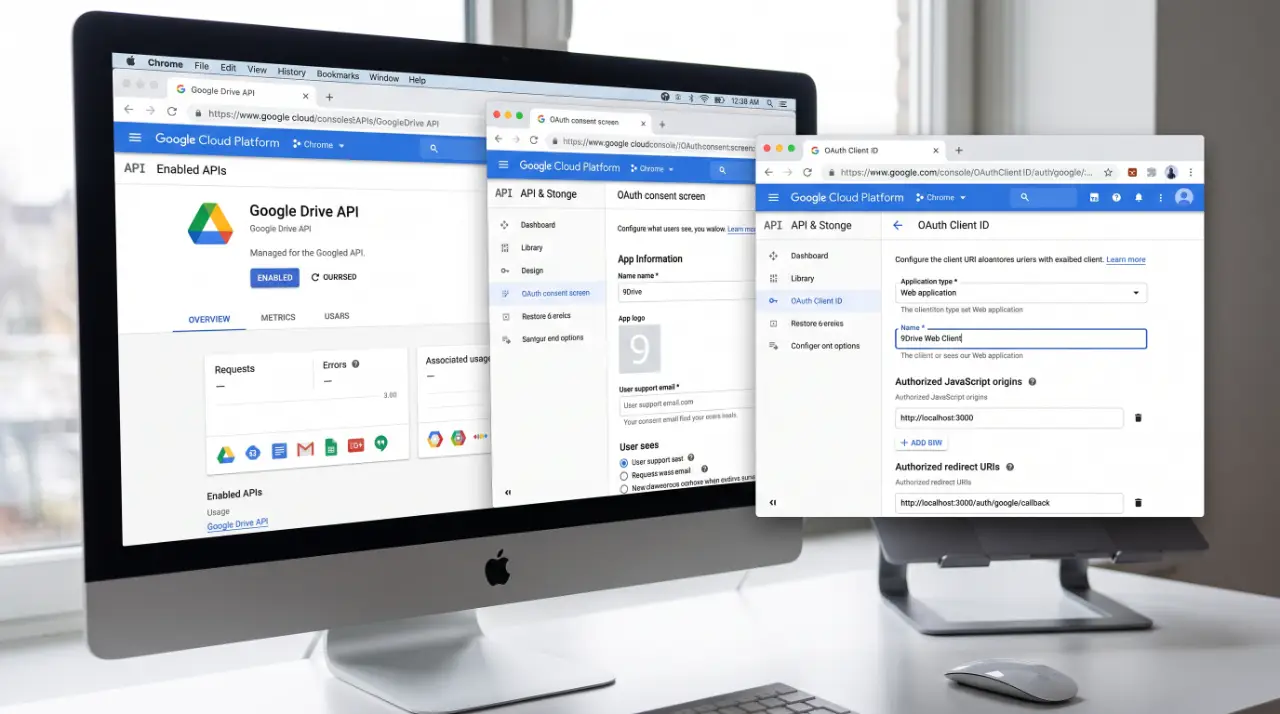
Koneksi ke setiap akun Drive menggunakan Google OAuth. Di Google Cloud Console, buat atau pilih sebuah project, aktifkan Google Drive API, lalu atur OAuth consent screen. Scope yang didokumentasikan mencakup akses Drive serta informasi dasar profil dan alamat email pengguna.
Selanjutnya, buat OAuth Client ID dengan tipe Web application. Untuk pemasangan lokal, masukkan konfigurasi berikut:
- Authorized JavaScript origin: http://localhost:5173
- Authorized redirect URI: http://localhost:4000/connected-accounts/google/callback
Masukkan Client ID dan Client Secret yang diperoleh ke konfigurasi 9Drive. Nilai GOOGLE_REDIRECT_URI harus sama dengan redirect URI yang didaftarkan. Setelah itu, jalankan proses seed:google-config pada backend dan restart layanannya. Repository menjelaskan bahwa konfigurasi OAuth dan token Google disimpan dalam bentuk terenkripsi di MySQL.
Cara menggabungkan beberapa akun melalui dashboard
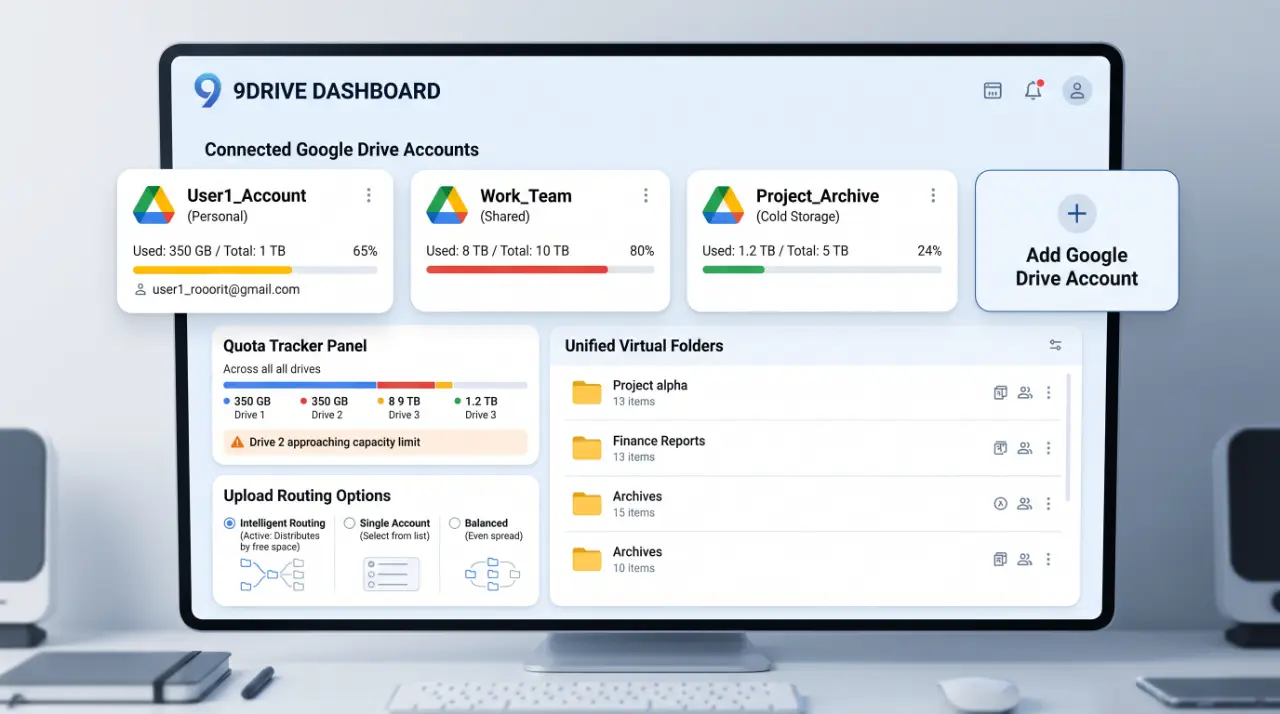
Setelah aplikasi dan OAuth siap, proses penambahan akun dilakukan dari dashboard:
- Buka 9Drive, lalu buat akun pengguna atau login.
- Hubungkan akun Google Drive pertama dan berikan izin yang diminta melalui halaman Google.
- Masuk ke pengaturan, kemudian tambahkan akun Drive berikutnya dengan proses yang sama.
- Buka Quota Tracker untuk memastikan seluruh akun telah terdeteksi.
- Tentukan kebijakan routing upload sesuai cara pembagian storage yang diinginkan.
- Unggah sebuah file percobaan dan periksa akun tujuan yang dipilih.
Jika tersedia tiga Drive dengan sisa kapasitas yang berbeda, mode Most Available akan mengarahkan upload ke akun dengan ruang paling besar. Pada mode prioritas, sistem lebih dahulu mencoba storage yang berada di urutan atas. Dengan begitu, pengguna tidak perlu memilih akun tujuan secara manual untuk setiap upload.
9Drive juga menyediakan API upload eksternal melalui endpoint POST /api/v1/uploads. Aplikasi lain dapat mengirim file menggunakan API key dan autentikasi Bearer, lalu storage router menentukan backend penyimpanannya.
Localhost, VPS, atau jaringan lokal?
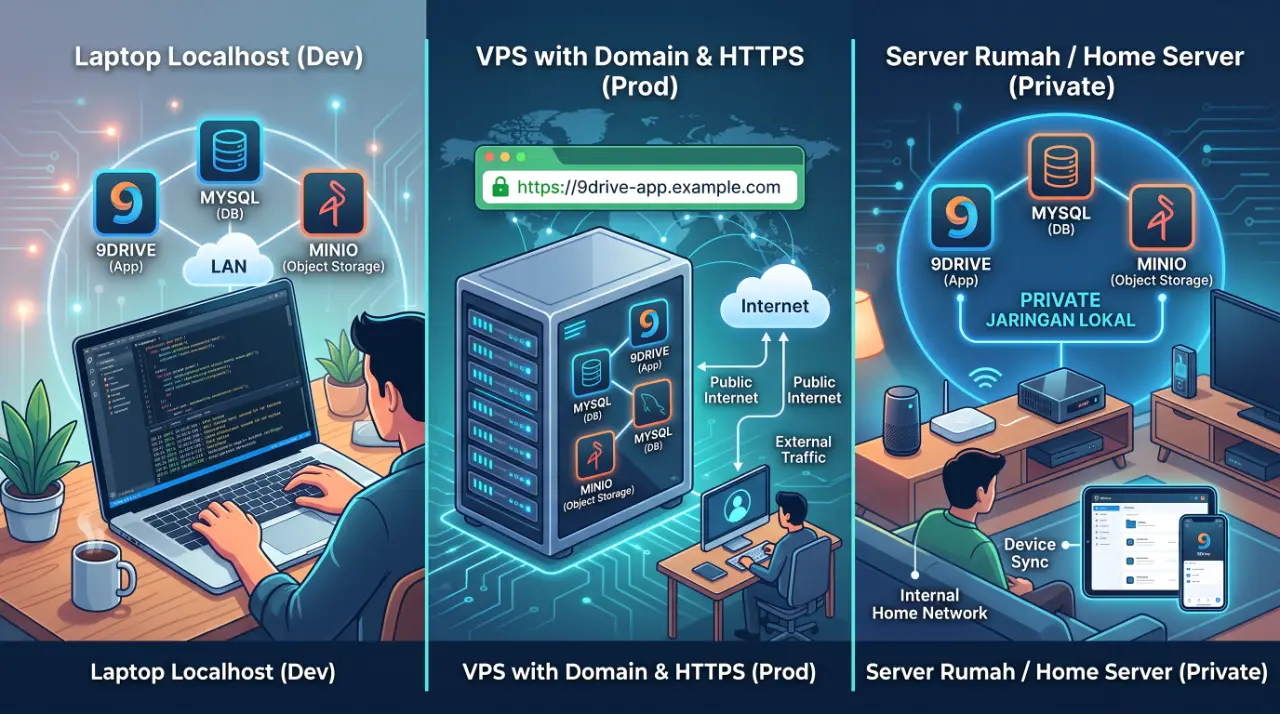
Untuk penggunaan pribadi, 9Drive dapat berjalan di localhost tanpa dipublikasikan ke internet. Namun, Google OAuth dan Google Drive API tetap memerlukan koneksi internet. Menjalankan dashboard secara lokal bukan berarti seluruh fungsi cloud dapat dipakai dalam keadaan offline.
Jika perlu diakses dari luar jaringan, aplikasi dapat ditempatkan di VPS menggunakan Docker Compose. Frontend dan backend sebaiknya berada di belakang reverse proxy HTTPS, sedangkan MySQL tidak diekspos langsung ke internet. Origin dan redirect URI pada Google Cloud juga harus diubah agar sesuai dengan domain produksi.
Untuk penyimpanan yang sepenuhnya berada di jaringan sendiri, 9Drive dapat dipadukan dengan MySQL dan MinIO. Skenario ini memanfaatkan dukungan endpoint S3-compatible sehingga file bisa disimpan di server lokal. Akan tetapi, begitu akun Google Drive ikut digunakan, server kembali membutuhkan akses internet.
Hal yang perlu diperhatikan sebelum digunakan
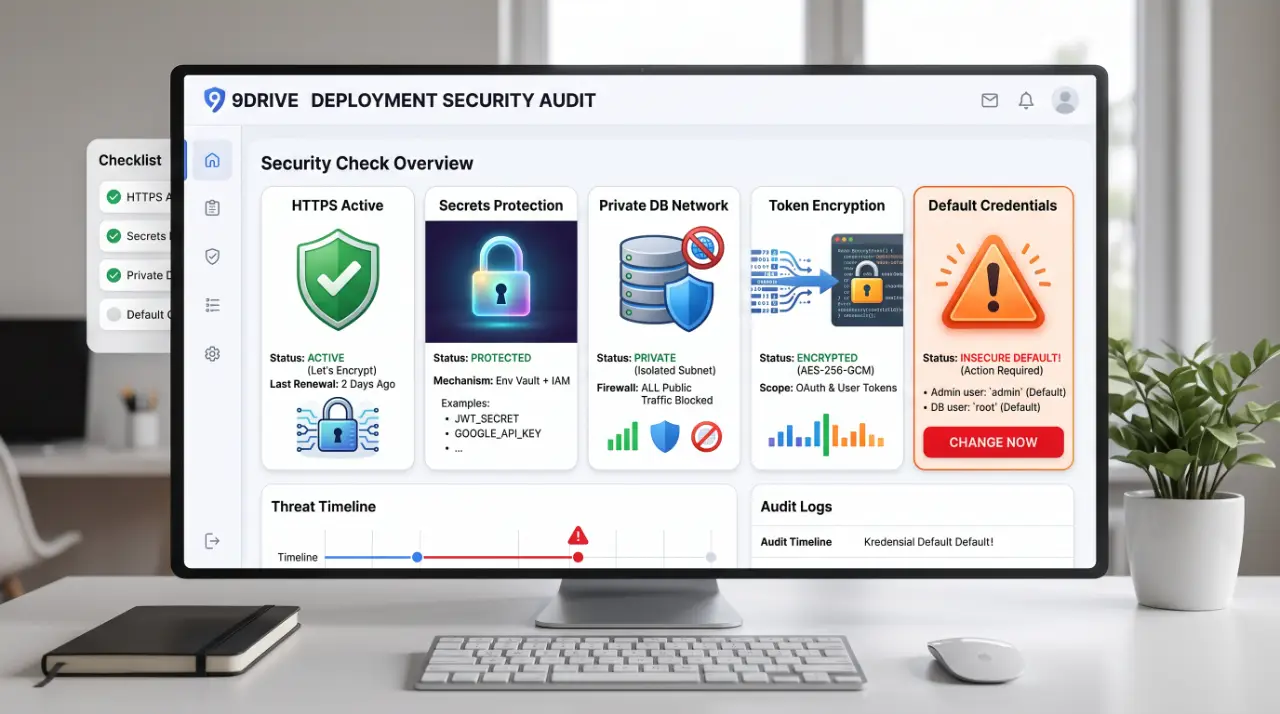
9Drive menyediakan autentikasi JWT, hashing password dengan Argon2, token Google terenkripsi, API key, dan hashing untuk sejumlah token aplikasi. Mekanisme tersebut tetap perlu didukung konfigurasi server yang benar.
- Gunakan JWT secret dan encryption key yang acak serta kuat.
- Jangan menyimpan Client Secret atau file .env di repository publik.
- Gunakan HTTPS jika layanan dapat diakses melalui internet.
- Batasi akses MySQL hanya untuk backend atau jaringan internal.
- Cadangkan database karena metadata dan konfigurasi aplikasi tersimpan di dalamnya.
Dengan arsitektur ini, 9Drive cocok ketika kebutuhan utamanya adalah mengelola sejumlah akun dan provider storage dari satu tempat. Dashboard menyatukan pengelolaan dan proses upload, sementara file tetap berada pada Google Drive atau backend S3 yang terhubung.